20. 客户网页面板
除了电脑端软件,你的账号还有一个 网页面板,在 steuer14.com → 登录。在任何电脑或手机上都能用它买和管理套餐、 看你的车和存下来的扫描、打开报告和历史、管理设备、找客服 —— 不用开软件。
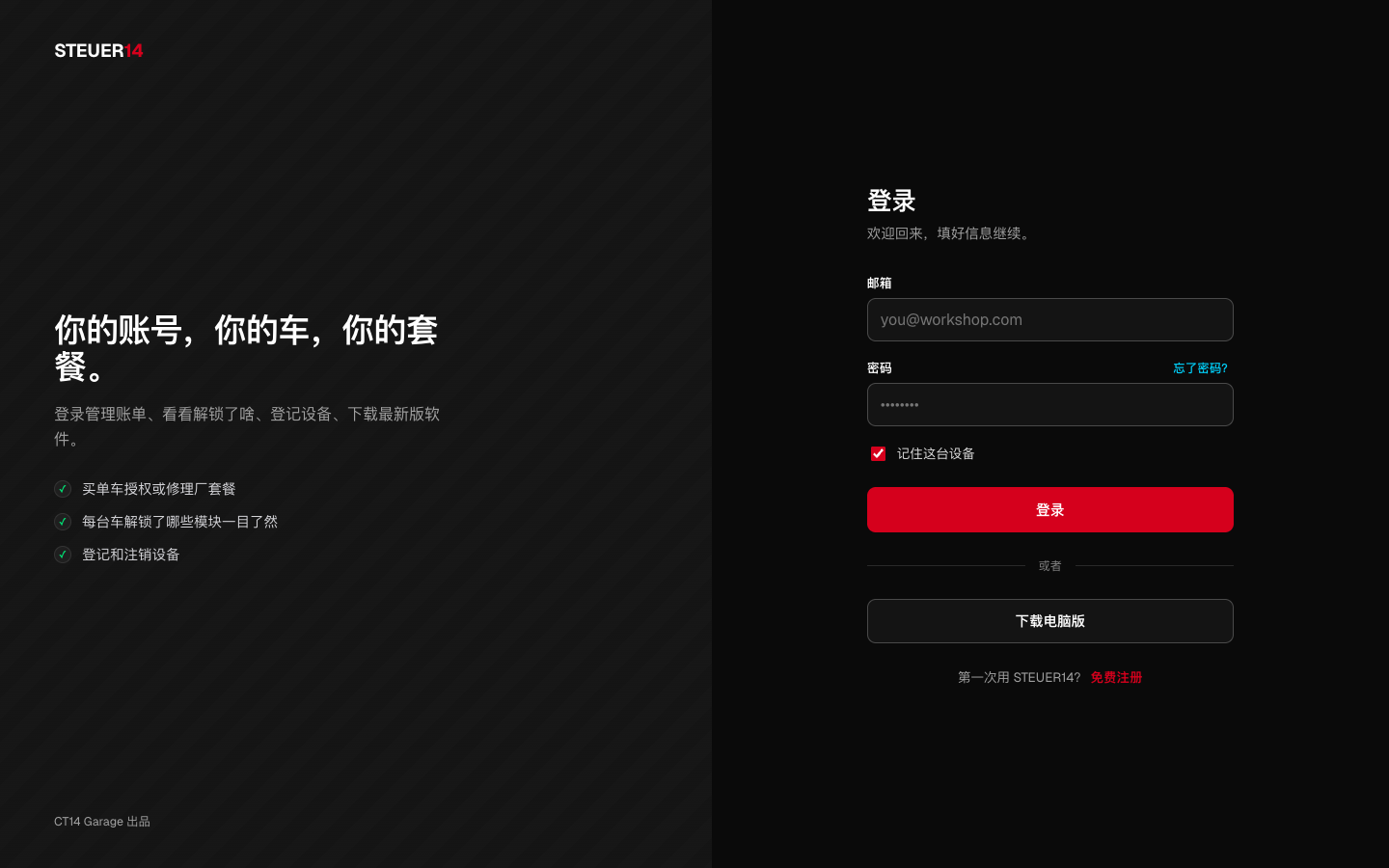
登录
填账号 邮箱 和 密码,需要的话勾 记住这台设备,点 登录 —— 跟电脑端软件是同一个账号。忘了密码? 会发一个重置密码的链接;免费注册 新建账号。开了两步验证的话,下面会多一个 验证码 输入框:填 App 里当前的 6 位数字,再点一次 登录。
里面有什么
侧栏把页面分成 账号、车间 和 系统 三组:
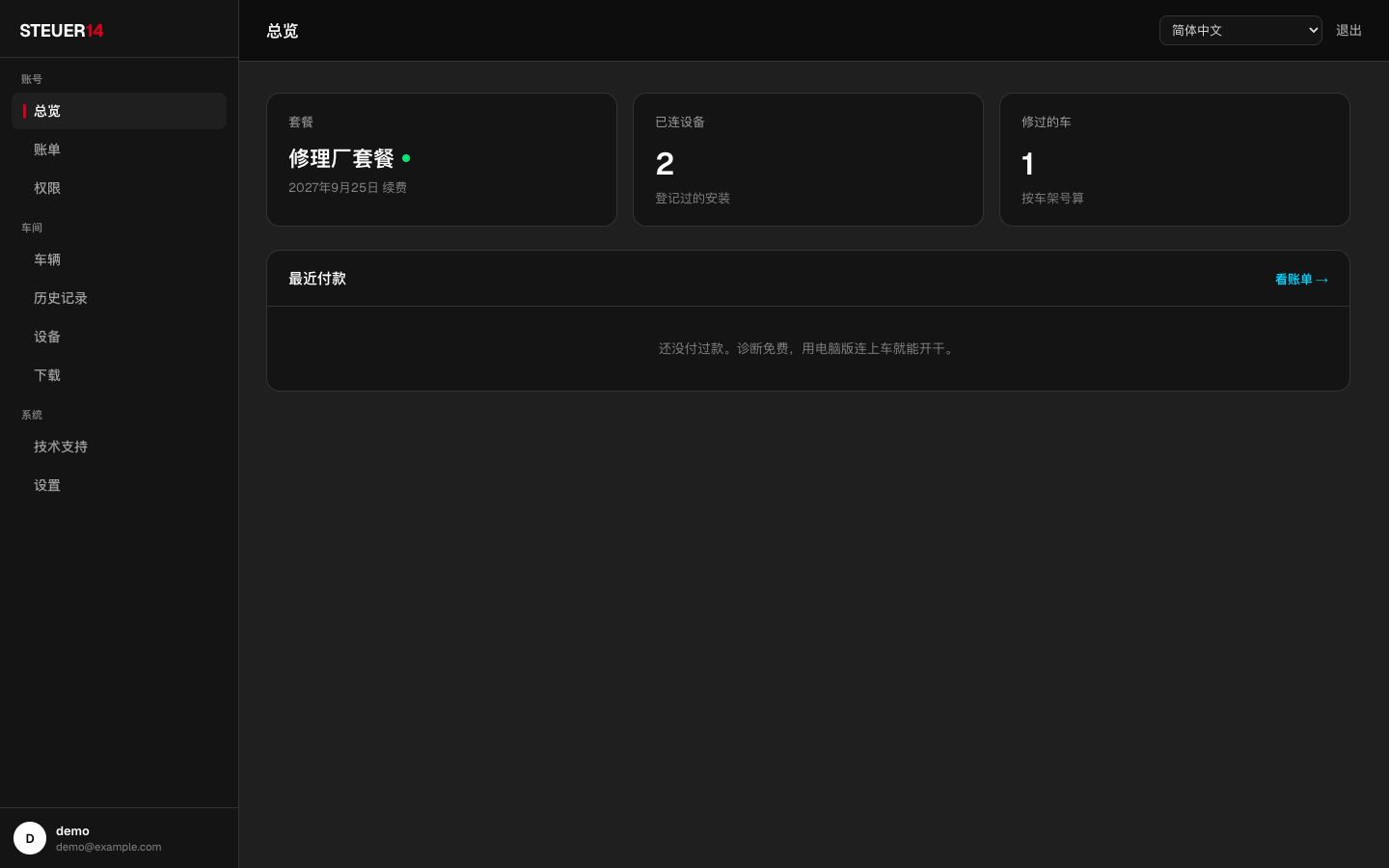
- 总览 —— 你的套餐和续费日期、已连接的设备、服务过的车,以及最近的付款。
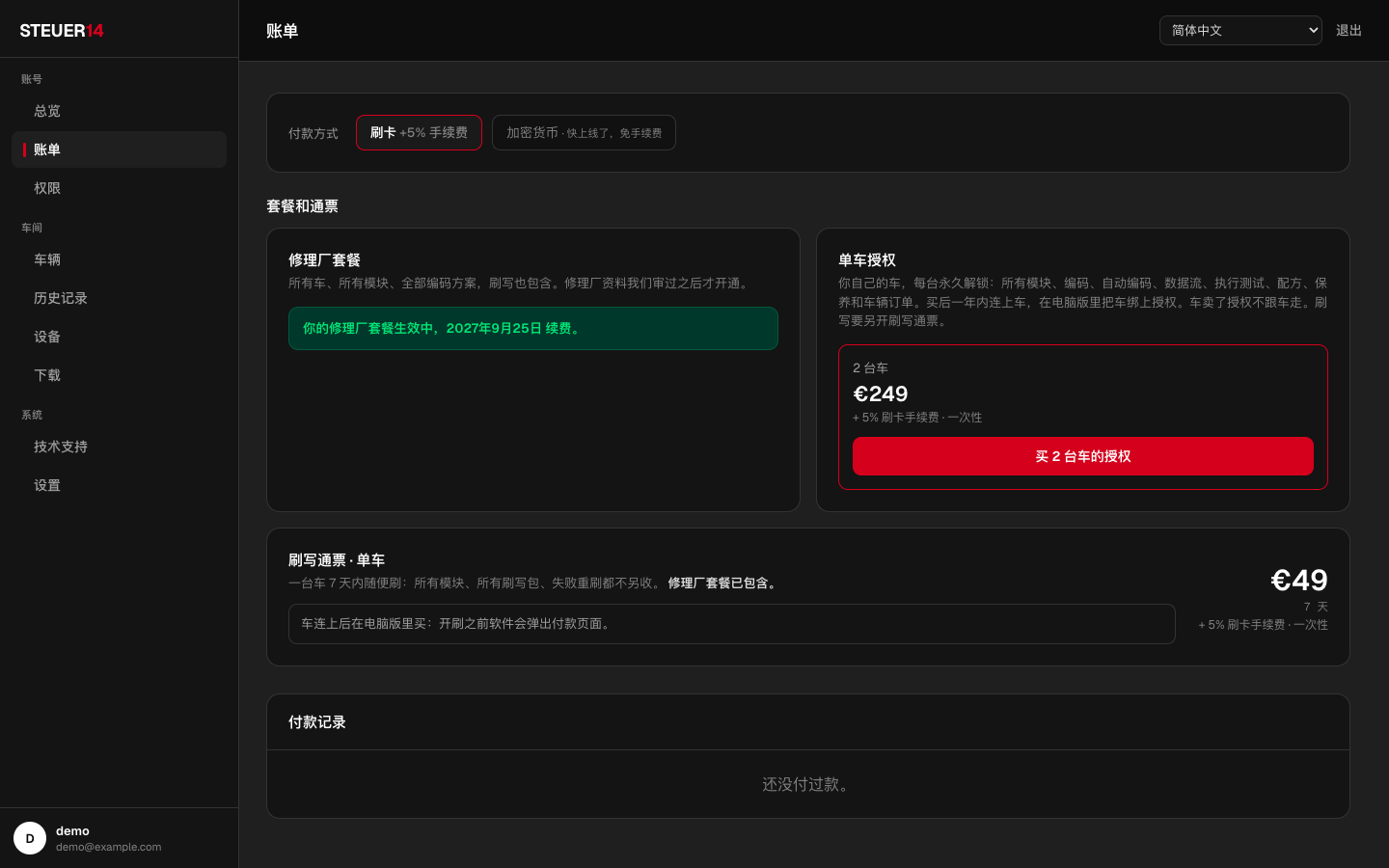
- 账单 —— 付款方式、你的套餐(单车授权、修理厂套餐、刷写通票)和购买按钮,以及每笔付款和收据。
- 权限 —— 你的账号能用什么,按车列。
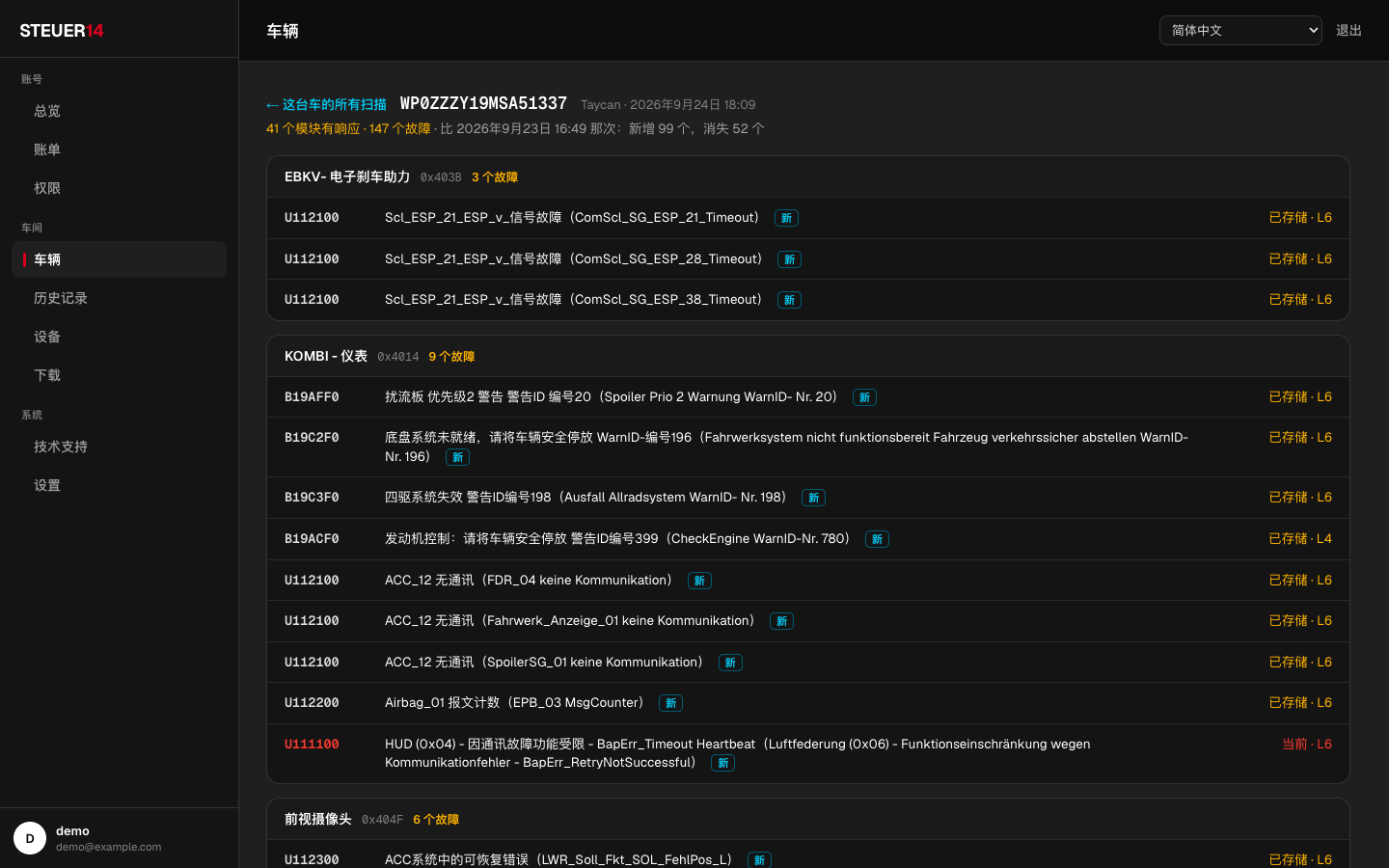
- 车辆 —— 连过的每台车,按车架号列。打开一台车看它存下来的故障扫描;打开一次扫描,看按模块分组的故障,跟上一次 扫描相比新出现的故障标 新,已经没了的列在最后。
- 历史记录 —— 按车分,跟软件账号历史一样的编码写入、车辆订单副本、刷写任务、电池读取(带模组图,跟软件里一样)、 报告和故障扫描;报告可以下载 PDF。
- 设备 —— 你账号下的每台电脑和浏览器;修理厂套餐下显示绑的是哪台电脑、还剩几次换机。撤销 让设备退出登录。
- 下载 —— macOS 和 Windows 版电脑端软件,带版本号和校验码。
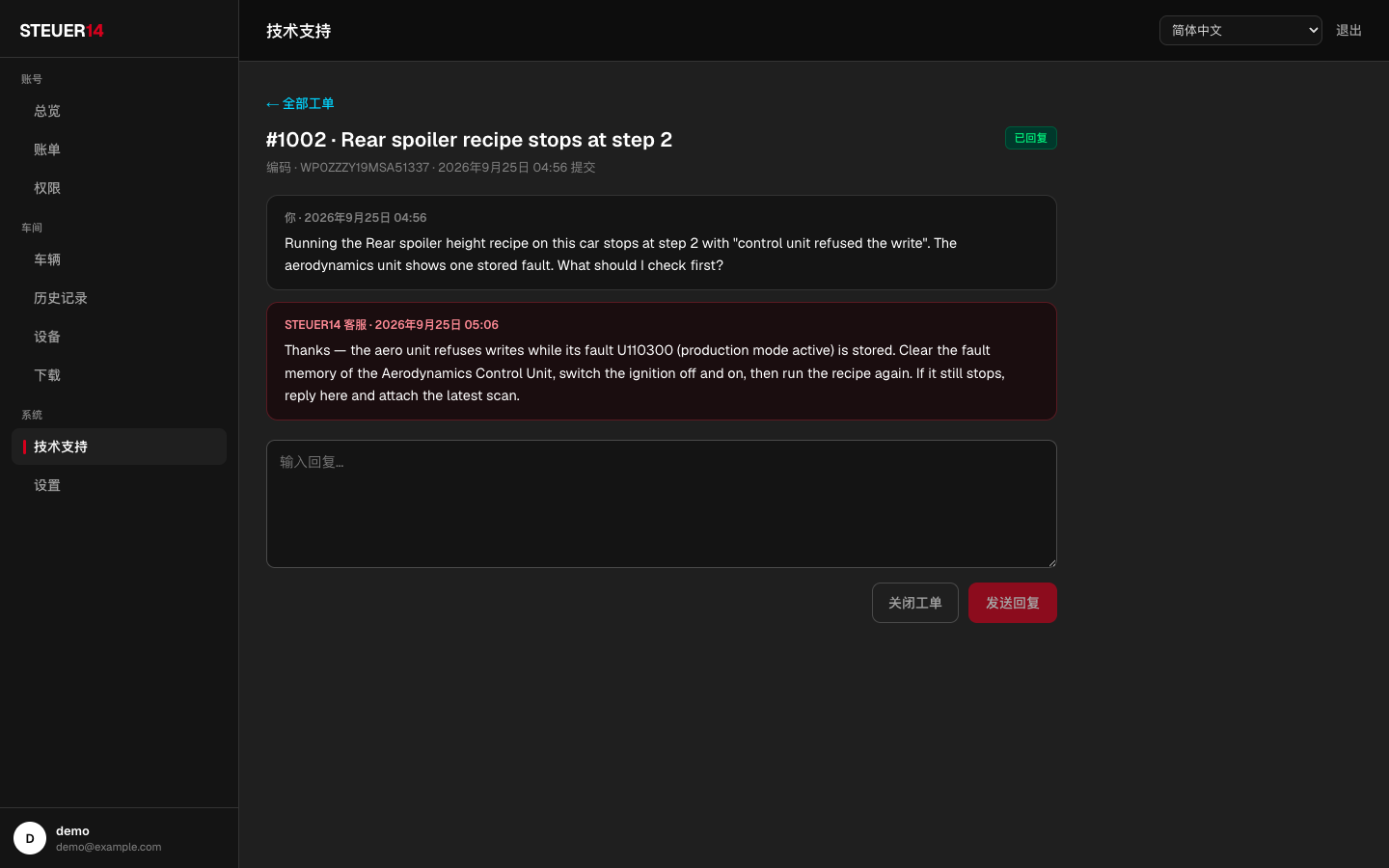
- 技术支持 —— 你的工单:新建工单(可以附上车和它的最新扫描)、看回复、回复或关闭。
- 设置 —— 个人资料、密码、两步验证(见下面)、报告品牌(你的修理厂 logo,修理厂套餐可用)、邮件偏好和注销账号。
两步验证
两步验证就是登录时除了密码,还要填手机上的一次性验证码 —— 就算密码被偷,光有密码也登不进你的账号。任何验证器 App 都能用:Google Authenticator、Microsoft Authenticator、苹果密码 App、Authy、1Password、腾讯身份验证器等等。
什么时候要填验证码: 登录网页面板;在账号还不认识的电脑上登录电脑端软件(新电脑,或者把修理厂套餐挪到另一台 电脑)。账号已经在用的那台电脑还是只要密码。
开启
- 设置 → 两步验证 → 开启,填密码,点 继续。
- 用验证器 App 扫二维码。扫不了?把旁边的密钥手动输进 App。App 里会多一条 STEUER14(你的邮箱)。
- 填 App 显示的 6 位数字,点 确认开启。
- 面板会显示 10 个备用码。手机丢了的话,每个码能登录一次。点 复制 或 下载 .txt,存到安全的地方 (密码管理器,或者打印出来放店里)—— 只显示这一次。然后点 我存好了。
卡片会显示 已开启、开启日期和还剩几个备用码。
用两步验证登录
- 网页面板: 输完密码,在 验证码 里填当前的验证码。
- 电脑端软件: 在新电脑上,输完密码会弹 两步验证 窗口要验证码。
- 一个验证码大约 30 秒有效(前一个和后一个也认,手机时间有点偏也没事)。被拒了就等下一个。
- 手机不在身边?用一个 备用码 代替 6 位数字 —— 每个只能用一次。
- 错五次之后要等几分钟才能再试。
换备用码、关闭
- 换一批备用码 —— 要填密码和当前验证码,会显示 10 个新码,旧的作废。用掉好几个了、或者怀疑被人看到了就换。
- 关闭 —— 要填密码和当前验证码(或者备用码)。
- 员工账号不能关。
手机和备用码都丢了?
用账号的邮箱开一个客服工单(或者请同事帮你开)。我们确认账号是你的之后会帮你关掉两步验证;用密码登录,再用新手机 重新开启。
语言
面板有英文和简体中文,语言选择在顶栏。跟软件一样,模块名称和故障描述都从服务器拿翻译。