1. 快速上手
安装
在 steuer14.com → 下载 下载 macOS 或 Windows 版,跟装别的软件一样装就行。软件会自己检查更新, 新版本在 账号 → 设置 → 更新 里(见第 19 章)。
系统要求: macOS 13(Ventura)或更新、Apple 芯片的 Mac(M1 或更新),或者 64 位的 Windows 10 / 11。
第一次找车的时候,系统可能会问网络权限:
- macOS 会问本地网络权限。一定要允许,不然车的 DoIP 应答会被系统丢掉。
- Windows 可能弹 Windows 防火墙 提示。专用网络和公用网络都允许;车是在 ENET 线自己的网络上应答的。
注册账号
- 在 steuer14.com 点 Get started(或者在软件登录页点 去 steuer14.com 注册),填邮箱。
- 打开邮件里的确认链接,设用户名和密码。
- 新账号是免费版。单车授权或修理厂套餐随时可以加(见第 2 章)。
忘了密码?在登录页点 去 steuer14.com 重置:邮箱会收到一个链接,在浏览器里设新密码。
登录
第一次打开(或者退出登录之后),软件会显示登录页:
- 邮箱 —— 账号邮箱(
[email protected])。 - 密码 —— 用 显示 / 隐藏 核对一下输的对不对。
- 点 登录(或按 回车)。
账号开了 两步验证 的话,在账号还不认识的电脑上输完密码会弹出 两步验证 窗口:填验证器 App 里的 6 位验证码 (或者一个备用码),点 验证。已经登记在账号下的电脑 —— 比如绑定的车间电脑 —— 只要密码就能登录。两步验证在网页 面板里开(见第 20 章)。
登录时会把这台电脑登记成账号下的一台设备(见账号 → 设备)。之后再开软件会一直保持登录。
修理厂套餐同一时间只能在一台电脑上用。在另一台电脑登录会问 把账号挪到这台电脑?,并告诉你还剩几次 换机(每年三次)。单车授权和刷写通票不绑电脑。
主界面
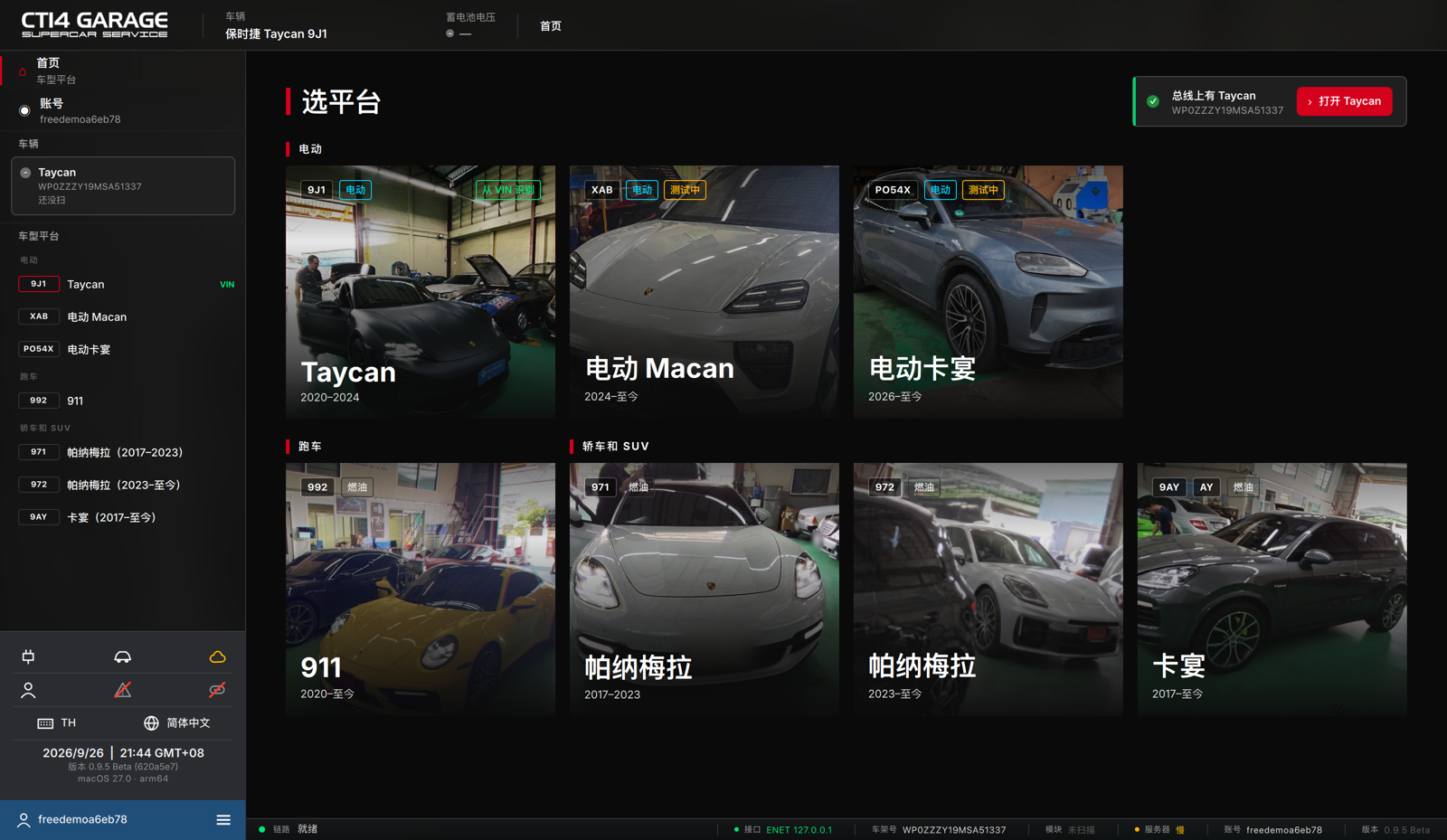
每个页面的外框都一样:
- 顶栏 —— CT14 Garage 标志、当前 车辆、线上这台车的 蓄电池电压,还有面包屑导航(比如 首页 › Taycan 9J1 › 模块)。点面包屑就能退回去。
- 左侧栏 —— 首页、账号、线上这台车的 车辆 卡片(车架号、扫了几个模块、几个故障)和 车型平台 列表,分成电动、跑车、轿车和 SUV。最下面是状态图标(接口、车辆、服务器、会话、 故障、链路)、键盘和界面语言切换、日期和软件版本。≡ 菜单里有账号各个板块、技术支持 和 退出登录。
- 状态栏(底部)—— 左边是车辆链路状态(链路 · 就绪),右边是 接口、车架号、扫过的 模块、服务器 延迟和 账号。
首页就是 选平台。点一个平台的图块就进它的模块总览。车连上之后,对应平台的图块会标 从 VIN 识别, 上面还有个横条可以直接打开。
连车
STEUER14 通过插在诊断口上的 ENET(Ethernet-to-OBD / DoIP)线跟车通讯。软件会自己找车,并按车架号认出 是哪个平台。
车不会分配网络地址:ENET 网卡保持自动(DHCP),不要手动设 IP。插上以后,电脑会在大约一分钟内给自己分一个 169.254.x.x 的地址;点火要打开,网关才会应答。
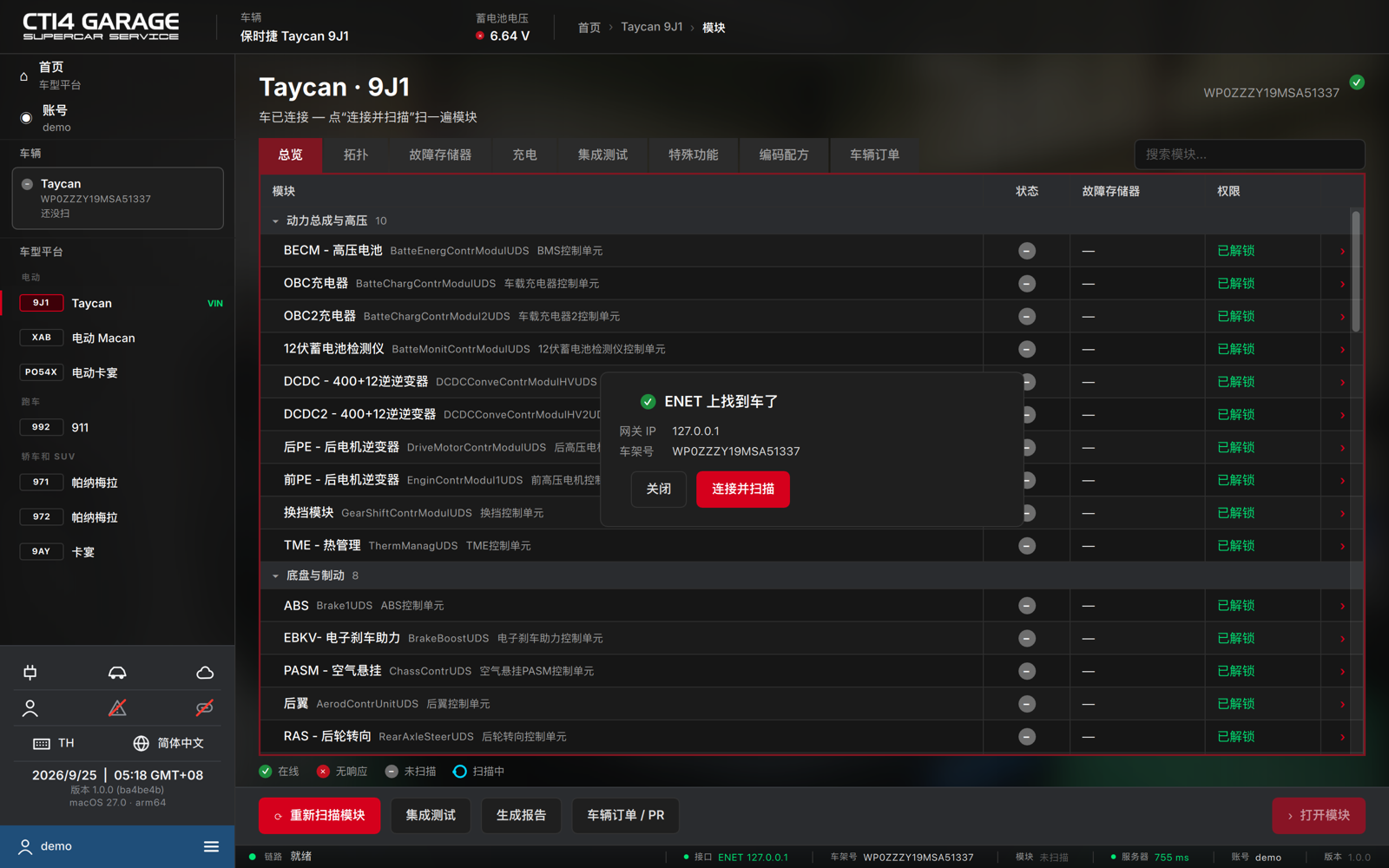
- 找到车后弹窗显示 ENET 上找到车了,并显示 网关 IP 和 车架号。
- 点 连接并扫描 扫全车模块(见第 3 章),或者点 关闭 先不扫。
- 找不到车的话,检查线插好没、点火开没开;软件会一直找,找到自己连上。技术支持 → 自检 会一步步 查线、网络和服务器(见第 18 章)。
连接断了(拔线、关点火)状态栏会提示,车回来后软件自己重连。
连着车切换平台
线上连着一个平台的车时,在侧栏点另一个平台会先问你:
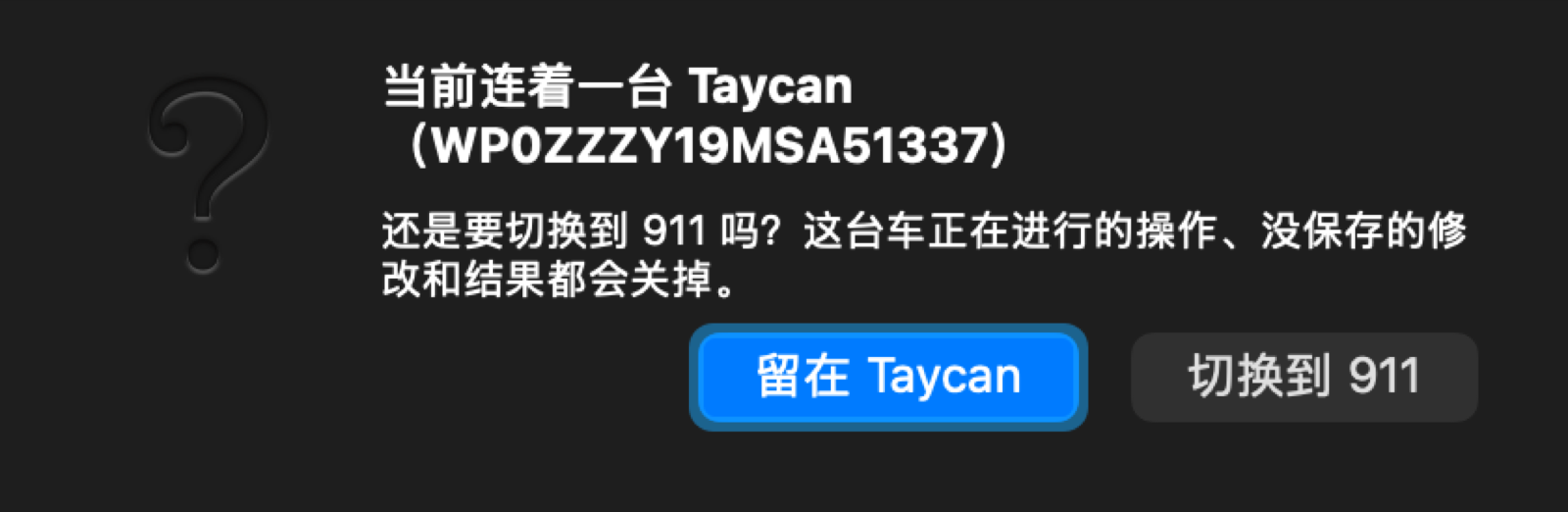
- 留在 …:保持连着的这台车。
- 切换到 …:关掉打开的流程、没保存的修改和这台车的结果,打开另一个平台。
没连车的话直接切换。
写入时关软件
模块正在刷写时窗口关不掉 —— 刷一半断掉,模块可能就没有能用的软件了。编码或写车辆订单时关软件会先问你。 刷写期间状态栏的 释放链路 按钮也是灰的,道理一样。